Versione 2.20 (31-AGO-2020)
Certamente su Google ci sono già tantissime guide al post install (o after install se preferite) di Debian. E ogni "post install" è sempre diverso dall'altro; infatti, per quanto riguarda ia personalizzazione dell'aspetto del desktop, Linux offre molti temi, set di icone, wallper, addons (dock, estensioni ecc): ogni utente si sbizzarrisce con proprie personalizzazioni , alcune davvero uniche e spesso più belle, come risultato, di un ambiente MAC o Windows.
E' anche questa straordinaria libertà, uno degli aspetti più affascinanti che spinge un power user a usare Linux invece di rassegnarsi ai limiti di un os proprietario: il poter "scolpire" il proprio sistema operativo, con le proprie mani, finanche nei piccoli dettagli.
Debian ha mantenuto negli anni una sua identità piuttosto anticonformista rispetto ad altre distribuzioni: software soltanto libero, aspetto desktop con temi di base, fattori questi che spesso pregiudicano l'esperienza utente sul versante desktop.
La maggioranza delle distro derivate da Debian non fanno altro, semplicemente, che "uscire dalla scatola" già con modifiche, spesso marcate, dell'aspetto, e sfruttando anche dei repository con software più aggiornato e non libero (è il caso di Ubuntu, Mint ecc), sollevando così l'utente finale da modifiche e installazioni aggiuntive.
Anche io darò quindi il mio piccolo contributo, condividendo quello che ho fatto dopo l'installazione della Debian 10 (buster) con ambiente desktop XFCE, che attualmente ritengo il più equilibrato DE fra consumo di risorse, funzionalità ed estetica, per migliorarlo un po' dal punto di vista dell'aspetto ma anche dell'esperienza utente.
0. Installazione
L'installazione può essere effettuata partendo dalla seguente ISO (2,24 GB) che comprende anche i file di installazione per l'ambiente grafico XFCE.:
http://debian.mirror.garr.it/debian-cd/10.5.0-live/amd64/iso-hybrid/debian-live-10.5.0-amd64-xfce.iso
Viene dunque creato il supporto di installazione: DVD o chiavetta USB, procedura che può essere effettuata anche su un sistema operativo non Linux (es. Windows). A tal proposito, si rimanda alle seguenti guide:
Masterizzare un CD/DVD con una ISO (Linux/UNIX tm)
Masterizzare un CD/DVD con una ISO (WIndows)
Masterizzare su CD/DVD una ISO (Mac)
Creare una penna USB avviante (Linux)
Creare una unità USB avviante (Windows)
1. Definire gli utenti che possono usare sudo
Terminata con successo l'installazione, si effettua il primo avvio del sistema loggandosi con il nome utente e la password definiti durante lo stesso processo di installazione.
La prima modifica "non cosmetica" da fare assolutamente è quella di configurare il programma "sudo".
L'utility sudo (nato con Ubuntu, come molti ricorderanno) è diventata oramai uno standard sicuro in tutte le distribuzioni Linux, perché consente di fornire agli utenti non privilegiati una login di root (per installare un pacchetto, salvare una configurazione system wide ecc.) senza per questo fornirgli la password di root.
Debian 10 esce con sudo preinstallato ma non preconfigurato, come invece succede con altre distro: bisogna quindi aggiungere manualmente gli utenti che autorizziamo all'uso di sudo al gruppo sudo ovvero i sudoers
Esempio: aggiungiamo l'utente 'frank' al gruppo dei sudoers:
$ su -
# adduser frank sudo
Il comando va ovviamente ripetuto per ogni altro utente del sistema al quale concediamo l'uso di sudo.
N.B. Riavviare il sistema per rendere effettive le modifiche
2a. Aggiungere repo contrib e non-free
Una delle modifiche maggiormente consigliate è quella di aggiungere le fonti di installazione "contrib" e "non-free", che consentiranno di accedere a moltissimo altro software, anche se proprio non del tutto libero come invece prevede la filosofia Debian.
Per l'aggiunta dei repository, si aggiungeranno le parole chiave "non-free" e "contrib" a ogni link della lista,
sudo mv /etc/apt/sources.list /etc/apt/sources.list.orig
sudo mousepad /etc/apt/sources.list
e copia / incollare il seguente testo*:
# Debian 10 (buster)
deb http://deb.debian.org/debian/ buster main contrib non-free
deb-src http://deb.debian.org/debian/ buster main contrib non-free
deb http://security.debian.org/debian-security buster-security main contrib non-free
deb-src http://security.debian.org/debian-security buster-security main contrib non-free
deb http://deb.debian.org/debian/ buster-updates main contrib non-free
deb-src http://deb.debian.org/debian/ buster-updates main contrib non-free
2b. Aggiornare alla testing (facoltativo)
Questo step è facoltativo: consente di aver pacchetti un po' più aggiornati, presi dai repository della versione successiva (11, codename: bullseye) attualmente in fase di sviluppo (testing).
Nota: se non si sa cosa scegliere, passare allo step 3
Per l'avanzamento alla 11 basterà sostituire la parola chiave 'buster' con 'bullseye', nel file delle sorgenti, in modo che quando quest'ultima diventerà stable, non bisognerà modificare di nuovo l'elenco.
sudo mv /etc/apt/sources.list /etc/apt/sources.list.orig
sudo mousepad /etc/apt/sources.list
e copia / incollare il seguente testo*:
# Debian 11 (bullseye)
deb http://deb.debian.org/debian/ bullseye main contrib non-free
deb-src http://deb.debian.org/debian/ bullseye main contrib non-free
# Aggiornamenti di sicurezza per bullseye
deb http://security.debian.org/debian-security bullseye-security main contrib non-free
deb-src http://security.debian.org/debian-security bullseye-security main contrib non-free
# Aggiornamenti raccomandati per bullseye (abilitati solo dal rilascio in poi)
deb http://deb.debian.org/debian/ bullseye-updates main contrib non-free
deb-src http://deb.debian.org/debian/ bullseye-updates main contrib non-free
* fonte: Guide Debianizzati.org
Occorrerà fare un aggiornamento mediante aptitude:
sudo apt update
sudo apt install aptitude
sudo aptitude update && sudo aptitude -y full-upgrade
NOTA BENE: nella finestra dal titolo: "Configuring libc6:amd64" alla domanda "Restart services during package upgrades without asking?" selezionare <Yes>
E' consigliabile fare un reboot del sistema dopo il primo aggiornamento:
sudo reboot
Fase dell'aggiornamento alla 11 (test su Virtualbox)
3. Installare pacchetti "che servono"
Andiamo a installare i pacchetti che ci serviranno e altro software di base consigliato:
sudo apt update
sudo apt -y install libreoffice-gtk3 qt5ct breeze-icon-theme papirus-icon-theme arc-theme linux-headers-amd64 patch gcc build-essential ttf-mscorefonts-installer gdebi lightdm-gtk-greeter-settings evince kolourpaint gimp gimp-help-it simple-scan timeshift galculator menulibre fonts-noto-core vlc curl catfish default-jre bash-completion
3a. Installare pacchetti per notebook
TLP
Questo pacchetto può aumentare, anche notevolmente, l'autonomia della batteria del portatile sotto Linux. Da terminale esguire:
sudo apt install tlp tlp-rdw
Facoltativamente è possibile anche installare TLPUI il front end grafico per la configurazione:
Da terminale:
cd ~/Scaricaticurl -OL http://ppa.launchpad.net/linuxuprising/apps/ubuntu/pool/main/t/tlpui/tlpui_0.1.20200723-1~focal0_all.deb
sudo dpkg -i tlpui_0.1.20200723-1~focal0_all.deb
Se si vuole subito avviare tlp (e non riavviare il sistema) lanciare anche:
sudo tlp start
TLPui invece sarà richiamabile tramite l'icona creata nel menù applicazioni oppure da terminale:
tlpui
3b. Installare driver per il Wi-Fi
Se si intende usare un'interfaccia di rete wireless 802.11x occorrerrà installare anche i relativi driver Wi-Fi
Nota: se il computer non è dotato di schede Wi-Fi passare direttamente allo step 4
Da terminale:
sudo apt update && sudo apt install firmware-iwlwifi
4. Modifiche dell'aspetto
Tema del desktop, icone e font
Dalla versione fornita con Debian 11, il tema di default Adwaita ha finalmente reso trasparente il testo delle icone sul desktop, quindi ora è un ottimo tema "light", valida alternativa ai temi "dark" e "light/dark" come Arc dark e Arc.
Le impostazioni da me preferite, su uno schermo notebook Full HD 14", sono :
- Tema: Adwaita
- Icone: Papirus Light
- Carattere predefinito: Noto Sans Display Regular 12
- Carattere Monospace predefinito: Monospace Regular 12
- Abilita Antialiasing: Hinting sottile / Ordine di subpixel RGB
- Impostazione DPI: da 96 a 120 (regolare in base alle proprie preferenze "visive"); esempio: 100
Tema del terminale
Anche per quanto riguarda il terminale, il tema di colori predefinito rende poco leggibile i nomi delle directory. Personalmente ho preferito queste impostazioni per il terminale (Modifica > Preferenze)
Aspetto > Carattere: Monospace Regular 12
Colori > Predefiniti > Tango
Tema del display Manager
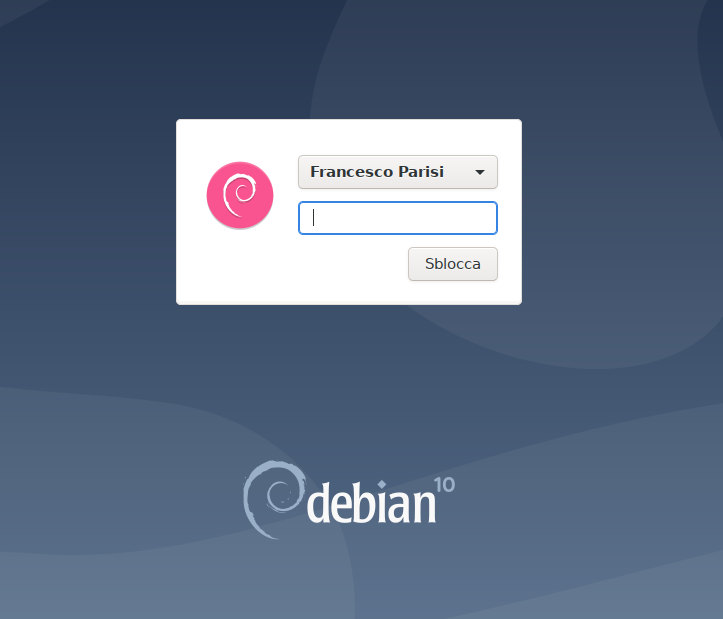
E' consigliabile allineare il tema del desktop a quello del gestore grafico, e cambiare anche l'icona del login utente con quella del logo Debian, sicuramente più bella del grigio omino di default:
sudo mv /etc/lightdm/lightdm-gtk-greeter.conf /etc/lightdm/lightdm-gtk-greeter.conf.orig
sudo mousepad /etc/lightdm/lightdm-gtk-greeter.conf
copiare e incollare :
[greeter]
font-name = Noto Sans Display Regular 12
icon-theme-name = ePapirus
default-user-image = #debian-logo
Riavviare il servizio lightdm per rendere subito effettive le modifiche:
sudo /etc/init.d/lightdm force-reload
La schermata di login dopo le modifiche
Pannello superiore
Sul pannello superiore trovano posto solo l'icona del menu' Whisker, i pulsanti delle finestre e l'area di notifica. Se il sistema è installato su un portatile è consigliabile aggiungere anche l'icona del gestore energetico:
Come appare l'area di notifica (in alto a destra)
Pannello inferiore trasparente
Per rendere trasparente la "simil dock" (il pannello orizzontale inferiore) occorrerà impostare un colore di sfondo "a tinta unita" e impostarlo tramite la palette a trasparente:
E' inoltre consigliabile selezionare:
Nascondi il pannello: intelligente
Aspetto delle applicazioni Java
La seguente modifica assicura che le applicazioni Java usino lo stesso tema GTK del sistema e che sia abilitato l'anti-aliasing dei font. Da terminale
sudo mousepad /etc/profile.d/jdk.sh
Copiare/incollare:
export _JAVA_OPTIONS='-Dawt.useSystemAAFontSettings=on -Dswing.aatext=true -Dswing.defaultlaf=com.sun.java.swing.plaf.gtk.GTKLookAndFeel -Dswing.crossplatformlaf=com.sun.java.swing.plaf.gtk.GTKLookAndFeel'
Aspetto delle applicazioni QT
Anche se XFCE si basa su GTK, comunque sono installate delle applicazioni QT (es. Kolourpaint) che hanno delle impostazioni dell'aspetto (tema, caratteric ecc) indipendente da GTK. Con l'utility qt5ct si va dunque ad "alineare", per quanto possibile, l'aspetto delle app. QT con quello delle app GTK:
Da terminale non privilegiato:
qt5ct
Impostare Font caratteri, Tema icone agli stessi valori di quelli scelti precedentemente.
Es. Generale: Noto Sans Display Regular 12
Larghezza fissa: Monospace Regular 12
4a. Modifiche della schermata di login
Mostrare l'elenco utenti al login
Di default Debian non mostra nella schermata di login l'elenco degli utenti del sistema e quindi bisogna inserire manualmente il nome dell'utente che si vuole loggare. Per abilitare la visualizzazione dell'elenco e quindi evitare di dover ogni volta digitare l'username, occorre una piccola modifica:
sudo cp /etc/lightdm/lightdm.conf /etc/lightdm/lightdm.conf.orig
sudo nano /etc/lightdm/lightdm.conf
nella sezione [Seat:*]
togliere il simbolo di commento # all'inizio della seguente riga:
greeter-hide-users=false
Ctrl-O per salvare, Ctrl-X per uscire dall'editor
Riavviare il servizio lightdm per rendere subito effettive le modifiche:
sudo /etc/init.d/lightdm force-reload
Abilitare l'autologin
Viceversa se il sistema è a utente singolo, potrebbe essere comodo bypassare la procedura di login abilitando qundi il login automatico:
sudo cp /etc/lightdm/lightdm.conf /etc/lightdm/lightdm.conf.orig
sudo nano /etc/lightdm/lightdm.conf
nella sezione [Seat:*]
togliere il simbolo di commento # all'inizio della seguente riga:
autologin-user=username
ove username è il nome dell'utente che deve loggarsi automaticamente senza la richiesta della password
Ctrl-O per salvare, Ctrl-X per uscire dall'editor
Riavviare il servizio lightdm per rendere subito effettive le modifiche:
sudo /etc/init.d/lightdm force-reload
4b. Altre modifiche
Abilitare lo splash screen
Durante il boot è possibile visualizzare uno splash screen (es. il logo Debian) invece che i messaggi console del caricamento.
Installare il pacchetto plymouth;
sudo apt install plymouth plymouth-themes
Aprire il file config. di grub
sudo nano /etc/default/grub
e aggiungere la parola chiave "splash", dopo "quiet":
GRUB_CMDLINE_LINUX_DEFAULT="quiet splash"
Ctrl-O, salvare, quindi aggiornare la configurazione di grub:
sudo update-grub2
Aggiungere la ricerca a Thunar
All'ottimo file manager di XFCE (Thunar) manca una funzionalità importante che è quella della ricerca sul filesytem. Thunar consente di creare delle azioni personalizzate, richiamabili dal menù contestuale, che consentono di aggiungere tutte quelle funzionalità mancanti. Alcune di queste sono facilmente installabili come pacchetti (es. Dropbox) mentre, al momento, manca la funzionalità di ricerca, che va quindi creata come azione personalizzata.
Dal menù di Thunar:
Modifica > Imposta azioni personalizzate:
Premere sull'icona + ("aggiunge una nuova azione personalizzata")
e riempire i campi dei due tab nel seguente modo:
5. Installare Firefox aggiornato
Questo step può essere eseguito solo se è stato fatto l'avanzamento di versione alla 11.
E' consigliabile scaricare e installare una versione più recente di Firefox ESR installato da Debian, per esempio usando i pacchetti deb del repo Ubuntu. Attualmente la versione più recente di Firefox (non ESR) è la 80:
Da terminale non di root eseguire i seguenti comandi:
cd ~/Scaricati
curl -OL http://archive.ubuntu.com/ubuntu/pool/main/f/firefox/firefox_80.0+build2-0ubuntu0.20.04.1_amd64.deb
curl -OL http://archive.ubuntu.com/ubuntu/pool/main/f/firefox/firefox-locale-it_80.0+build2-0ubuntu0.20.04.1_amd64.deb
sudo -s
pkill -f firefox-esr
dpkg -i firefox_79.0+build1-0ubuntu0.20.04.1_amd64.deb
apt remove firefox-esr
dpkg -i firefox-locale-it_79.0+build1-0ubuntu0.20.04.1_amd64.deb
A questo punto avviare Firefox. La novità più interessante di questo aggiornamento è la possibilità di impostare un zoom di default fisso per tutte le pagine web visualizzate (feature introdotta dalla release 73), una modifica molto interessante perché migliora la visualizzazione delle pagine web su Debian. Personalmente l'ho impostato a 120%.
6. Installare Arduino aggiornato
Questa parte va eseguita solo se si intende utilizzare la scheda mcu Arduino.
L'IDE di Arduino è fermo alla versione 1.0.4 anche nel repository Testing (e mi sembra anche nei repository Ubuntu). Evidentemente i mantainer di questo pacchetto non usano Arduino, perché la scelta di mantenere questa versione dell'IDE di Arduino, piuttosto obsoleta, preclude funzionalità anche importanti, come per esempio, la visualizzazione dei numeri di riga nell'editor, strumento assolutamente indispensabile nel debug di compilazione.
Quindi, come consigliato anche sul sito Arduino.cc, non è consigliato installare l'IDE di Arduino mediante il package manager, ma scaricare il pacchetto di installazione (valido per qualsiasi distribuzione) dal sito Arduino.cc e installarlo. Attualmente la versione disponibile è la 1.8:
Da terminale, portarsi nella directory ove si vuole salvato il file (es.
$ cd ~/Scaricati
ed eseguire la sequenza di comandi:
curl -OL https://downloads.arduino.cc/arduino-1.8.13-linux64.tar.xz
sudo apt purge arduino
sudo tar xvf arduino-1.8.13-linux64.tar.xz -C /usr/share
cd /usr/share/arduino-1.8.13
sudo ./install.sh
./arduino-linux-setup.sh $USER
Al termine dell'installazione, l'applicazione Arduino IDE potrà essere richiamata o da linea di comando (arduino) oppure attraverso l'icona creata nel menù Applicazioni > Sviluppo.
7. Installazione di Wine
Questa parte va eseguita solo se si prevede di eseguire applicazioni Windows "dentro Linux" mediante l'emulatore Wine.
Personalmente non sono un grande fan di quest'applicazione, ma è una scelta obbligata se vogliamo, per esempio, installare il simulatore LTspice, che a dire il vero funziona discretamente sotto Linux.
Rif: https://wiki.debian.org/Wine
Da terminale non privilegiato:
sudo -s
dpkg --add-architecture i386 && sudo apt update
apt install wine wine32 wine64 libwine libwine:i386 fonts-wine
mousepad /usr/share/applications/wine.desktop
Copiare / incollare il seguente testo nell'editor:
[Desktop Entry]
Name=Wine
Comment=Esegue Programmi Windows
Exec=wine
Terminal=false
Icon=wine-stable
Type=Utilities
Categories=Wine
NoDisplay=true
Con questa ultima modifica sarà possibile aprire i file .exe direttamente con Wine, dal gestore file.
Migliorare la visualizzazione dei font
sudo apt install winetricks
winetricks fontsmooth=rgb
winecfg
regolare la risoluzione a 120 dpi, per avere una migliore leggibilità dei font di Windows:

Conclusioni e riflessioni
Abbiamo visto come con piccole modifiche, sicuramente non difficili, possiamo rendere una Debian accattivante e funzionale come una delle tante sue derivate, ma con il gusto di aver fatto tutto da soli ;)
Ecco un altro risultato finale (usando come font Roboto Regular, altra alternativa molto consigliata)...un buon "refresh estetico" della cara vecchia Debian, che è un po' la mamma (e il padre!) di tantissime distro....
XFCE rimane il mio ambiente desktop preferito: a volte provo a "tradirlo" con Gnome, KDE, Cinnamon, ma non riesco a resistere più di una settimana e ritorno al "topolino": stabile, parco di risorse, altamente personalizzabile, facile da usare e con un look da fare individia ai DE più blasonati.